Rechercher dans un PDF : retrouver du texte, même sur un scan
Vous savez que la clause figure dans le contrat. Elle se trouve vers la page neuf, dans un paragraphe sur le renouvellement, et vous avez besoin de sa formulation exacte. Vous ouvrez le document, appuyez sur Ctrl+F, saisissez renouvellement : aucun résultat. Vous essayez un mot plus court. Toujours rien.
Tout l’enjeu de la recherche dans un PDF se résume à ce moment. Le champ de recherche est rarement en cause. Ce qui ne tient pas, c’est l’idée qu’une page affichant des lettres contient forcément du texte lisible par un logiciel.
Abordez donc la recherche dans un PDF comme un travail de vérification, pas comme un simple raccourci clavier. Vérifiez que le fichier possède une couche de texte, que chaque résultat se trouve bien à l’endroit indiqué par le lecteur et qu’une recherche infructueuse signifie réellement que le terme est absent. C’est ce qui fait la différence entre retrouver une clause et signer un contrat que vous n’avez pas lu.
Sommaire
- Choisir la bonne méthode de recherche pour votre PDF
- Rechercher dans un PDF numérique, étape par étape
- Rendre un PDF numérisé interrogeable
- Rechercher dans plusieurs PDF à la fois avec l’IA
- Pourquoi votre recherche manque des résultats et comment y remédier
- Choisir la méthode adaptée à votre prochain PDF
Choisir la bonne méthode de recherche pour votre PDF
Un contrat signé est bien le dernier document sur lequel vous voulez découvrir que Ctrl+F ne fonctionne pas. La clause est sous vos yeux, mais le lecteur affirme qu’elle n’existe pas. La solution dépend entièrement du type de fichier que vous avez entre les mains.
Un PDF n’est pas automatiquement interrogeable parce qu’il affiche du texte. Lorsqu’un document provient d’un scanner ou de l’appareil photo d’un téléphone, les lettres sont enregistrées sous forme d’images, et non de caractères. Les outils classiques ne peuvent donc pas sélectionner, copier, extraire ou rechercher les mots de manière fiable, comme l’expliquent les recommandations d’Adobe sur l’accessibilité des PDF. C’est le cas de la plupart des fichiers qui posent problème : contrat signé, liasse de factures, archives numérisées ou ancien rapport.
Avant de modifier le moindre réglage, posez-vous ces trois questions. Le diagnostic prend moins d’une minute.
- Pouvez-vous sélectionner les mots un par un ? Faites glisser le curseur sur une phrase. Si toute la page est sélectionnée d’un bloc, il s’agit d’une image.
- La recherche trouve-t-elle un mot visible à l’écran ? Essayez un nom de famille peu courant figurant dans l’en-tête. Un mot visible qui ne donne aucun résultat est le signe classique d’un document numérisé.
- Une demande de mot de passe ou d’autorisation apparaît-elle ? Le problème est tout autre : il s’agit d’une restriction d’accès, pas d’une couche de texte manquante.
Deux réponses positives aux premières questions indiquent que la recherche intégrée devrait fonctionner. Un non à l’une de ces deux questions signale probablement un document numérisé, qui nécessite une reconnaissance optique de caractères, ou OCR, avant toute recherche. Une demande d’autorisation indique que le propriétaire a restreint l’accès au texte : multiplier les tentatives n’y changera rien.
| Type de PDF | Méthode de recherche recommandée | À quoi vous attendre |
|---|---|---|
| PDF numérique avec texte sélectionnable | Recherche dans le lecteur avec Ctrl+F sous Windows ou Cmd+F sur Mac | Recherche très fiable de mots et d’expressions exacts |
| PDF numérisé composé uniquement d’images | Lancer l’OCR, puis rechercher dans la nouvelle couche de texte | Fiabilité variable selon la qualité du scan ; vérifiez les résultats manquants sur la page |
| Photo d’une page prise au téléphone | Nettoyer l’image, la redresser, puis lancer l’OCR avant de rechercher | Précision plus faible ; vérifiez les noms, les dates et les nombres |
| Dossier contenant de nombreux PDF | Index de recherche du système ou analyse de documents par IA sur plusieurs fichiers | Recherche dans tous les fichiers à la fois, mais chaque résultat doit être vérifié à la source |
| PDF balisé dont la structure doit être vérifiée | Contrôle d’accessibilité et vérification de l’ordre de lecture | Vérification des titres, des tableaux et de l’ordre de lecture, pas seulement des mots |
Le diagnostic doit venir en premier, car une page composée uniquement d’une image et un fichier verrouillé appellent des solutions très différentes. Lancer l’OCR sur un document que vous n’avez pas le droit d’ouvrir ne résout rien. Fouiller dans les paramètres d’autorisation d’un simple scan vous fera perdre un après-midi.
Rechercher dans un PDF numérique, étape par étape
Un PDF créé directement au format numérique, exporté depuis Word ou InDesign plutôt que photographié, contient une couche de texte que le lecteur peut exploiter directement. Quelques secondes suffisent pour y faire une recherche, à condition de savoir ce que le champ de recherche peut réellement lire.
- Cliquez d’abord dans la page. Si le curseur est actif dans la barre d’outils du navigateur, Ctrl+F ouvre la barre de recherche du navigateur, qui peut chercher dans les éléments de l’interface plutôt que dans le texte du document. Cliquez une fois dans le document, puis appuyez sur Ctrl+F sous Windows ou Cmd+F sur Mac.
- Saisissez un terme court et précis. Un mot distinctif vaut mieux qu’une expression dont vous ne vous souvenez qu’à moitié. Lorsque le lecteur le permet, placez les expressions entre guillemets : sans guillemets, certains outils recherchent chaque mot séparément, n’importe où sur la page.
- Parcourez les résultats au lieu de simplement les compter. Passez de l’un à l’autre avec la touche Entrée ou les flèches du panneau de recherche. Chaque surlignage indique l’emplacement où le lecteur pense avoir trouvé l’expression ; ce sont les lignes qui l’entourent que vous devez lire.
- Recherchez aussi les variantes du terme. Essayez le singulier et le pluriel, les formes avec et sans trait d’union, ainsi que les anciennes graphies présentes dans les documents historiques, comme « clef » pour « clé » ou « événemens » pour « événements ».
- Testez tous les formats de nombres. Les séparateurs de milliers et de décimales varient d’un pays à l’autre : essayez 1,200, 1200, 1.200 et 1 200. Procédez de même pour les dates : 03/04/2024 correspond au mois de mars dans certains pays et au mois d’avril dans d’autres.
- Utilisez le panneau de recherche sur l’ensemble des fichiers ouverts si votre lecteur le permet. Une seule requête couvrira ainsi tous vos documents, sans devoir la répéter dans chaque onglet.
Deux pièges expliquent une grande partie des faux négatifs. Une expression coupée en fin de ligne par un trait d’union peut échapper à une recherche exacte : « indemni-sation » peut être traité différemment du mot que vous lisez. Recherchez alors un fragment du mot. Les ligatures comme fi et fl sont parfois enregistrées sous la forme d’un seul glyphe, ce qui empêche une correspondance pourtant identique à l’écran.
Ces différences de comportement d’un fichier à l’autre s’expliquent par l’évolution du format. À ses débuts, en 1993, le PDF décrivait une page sans permettre aux logiciels d’accéder aux mots sous-jacents. PDF 1.3 a introduit la structure logique du document en 2000 ; PDF 1.4 a ajouté les PDF balisés en 2001 pour permettre aux logiciels d’interpréter l’ordre de lecture ; puis PDF 1.7 est devenu la norme ISO 32000-1 en 2008, comme le retrace l’ISO dans son historique de la normalisation du PDF. Les fichiers anciens disposent de moins de ces mécanismes.
Un résultat sur une page ne prouve rien pour les autres : le lecteur signale ce qu’il a trouvé dans la couche de texte qu’il a pu lire. Une recherche infructueuse ailleurs peut signifier que le terme est absent, ou que certaines pages ont été numérisées sans jamais passer par l’OCR.
Rendre un PDF numérisé interrogeable
Vous recevez une facture numérisée. Le nom du fournisseur est parfaitement lisible, mais la recherche ne le trouve pas. Le fichier ne possède pas encore de couche de texte : l’OCR doit en créer une pour qu’une recherche puisse fonctionner.
Voici une méthode qui tient la route face à de véritables archives papier.
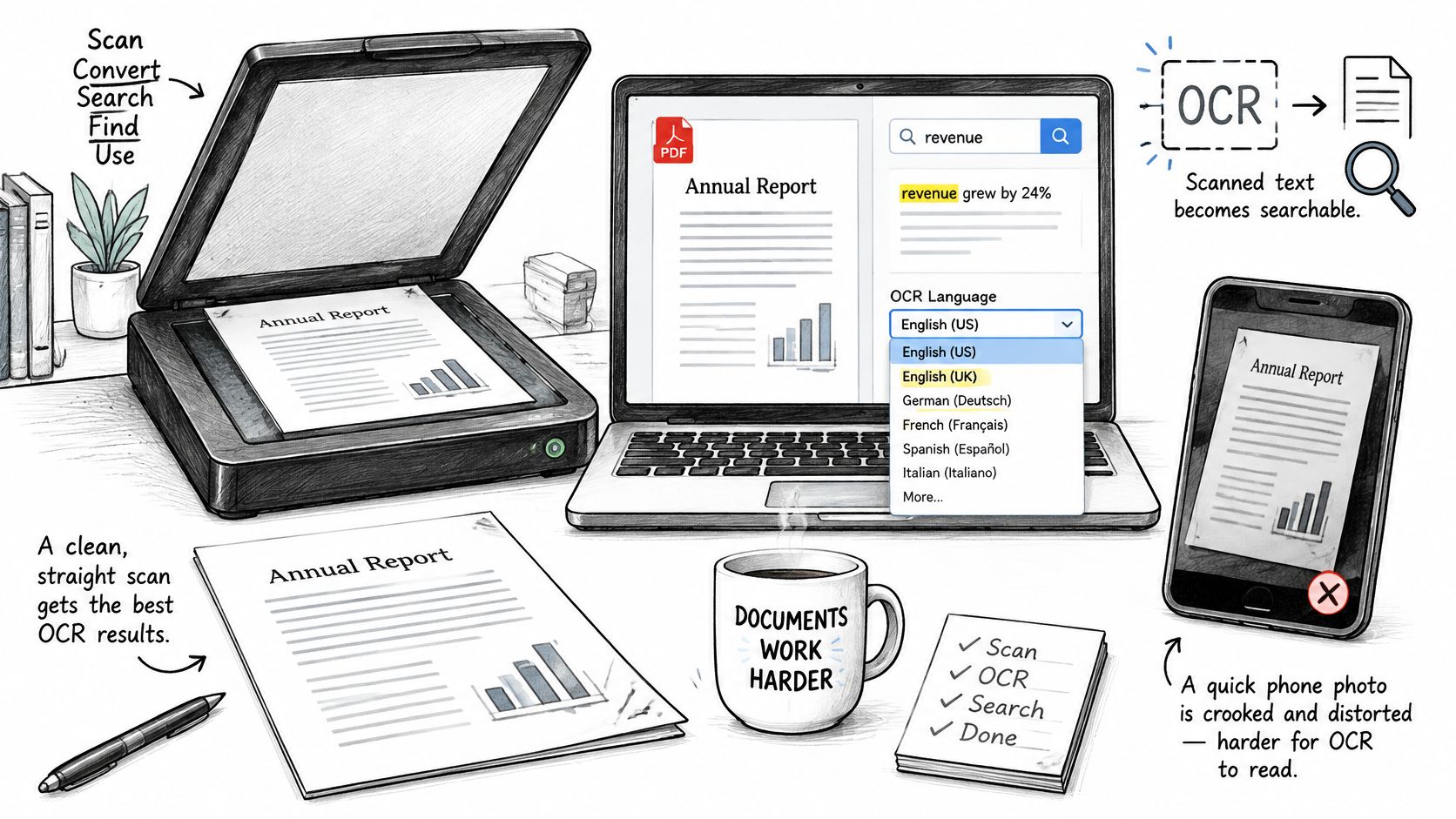
- Partez de la meilleure image possible. Une numérisation à plat à 300 ppp en niveaux de gris donnera de meilleurs résultats qu’une photo prise de biais avec un téléphone : chaque étape suivante hérite des défauts de l’image de départ. Si vous n’avez qu’un téléphone, placez-le bien au-dessus de la page, remplissez le cadre et évitez les ombres sur le texte.
- Redressez et nettoyez l’image avant la reconnaissance. Une inclinaison d’un ou deux degrés suffit à perturber l’analyse de la mise en page, et les petites taches d’une vitre sale peuvent être prises pour des signes de ponctuation. Redresser les pages améliore souvent davantage le résultat que n’importe quel réglage de l’OCR.
- Définissez d’abord la langue du document. Les moteurs s’appuient sur des modèles linguistiques pour interpréter les caractères ambigus. Un réglage sur l’anglais appliqué à une facture allemande peut donc produire un texte erroné avec une grande assurance. Pour les documents multilingues, séparez les pages par langue avant la conversion.
- Lancez l’OCR dans un outil adapté. La fonction de numérisation et d’OCR d’Adobe Acrobat, comme les commandes OCR d’autres éditeurs PDF, enregistre les caractères reconnus dans une couche de texte placée derrière l’image de la page.
- Comparez le résultat à la page. Recherchez un mot dont vous savez qu’il apparaît au moins deux fois, puis comparez chaque résultat au scan. S’il manque des occurrences, votre indexation sera elle aussi incomplète.
- Vérifiez manuellement les informations importantes. Les noms, les dates, les montants et les clauses juridiques méritent une relecture : un seul caractère mal reconnu suffit à faire échouer une recherche exacte, même si le reste du paragraphe paraît correct.
- Enregistrez le résultat dans un nouveau fichier. Conservez l’original intact afin de pouvoir relier chaque extrait cité à l’image dont il provient.
Adobe décrit l’OCR comme l’ajout de caractères reconnus tout en préservant l’aspect visuel de la page d’origine. C’est pourquoi le fichier converti ressemble toujours au scan que vous avez classé (guide Adobe pour rendre un PDF interrogeable). L’OCR crée du contenu lisible par les logiciels PDF et dans lequel ils peuvent effectuer des recherches. Il ne garantit pas pour autant que chaque caractère a été correctement interprété, surtout en présence d’images de mauvaise qualité, de polices inhabituelles, de colonnes, d’écriture manuscrite ou de tableaux.
Considérez la reconnaissance comme un processus probabiliste, pas comme une transcription fidèle. Une étude portant sur 322 scans de livres en anglais et 100 scans d’articles en arabe, soumis à 43 conditions de bruit, a montré que Google Document AI et Amazon Textract surpassaient nettement Tesseract utilisé seul, en particulier lorsque le bruit de l’image augmentait. Ces résultats figurent dans l’étude comparative des moteurs OCR publiée dans le Journal of Computational Social Science. La leçon pratique est simple : le choix du moteur compte, mais la vérification reste à la charge de la personne qui classe le document.
Soignez le scan plutôt que les réglages : une page droite, uniformément éclairée et numérisée à une résolution adaptée évite davantage d’erreurs de reconnaissance que n’importe quelle case à cocher dans les paramètres de l’OCR.
La préparation en amont compte autant que les réglages après numérisation. La méthode présentée dans ce guide sur la préparation des dossiers juridiques avant numérisation prend ici tout son sens : des pages bien éclairées et orientées de façon homogène se convertissent bien plus sûrement qu’un dossier de prises de vue disparates. Lorsque la mise en page porte du sens, par exemple avec des tableaux pivotés ou des formulaires à plusieurs colonnes, une application qui interprète à la fois les images des pages et les mots peut être plus adaptée qu’une simple extraction de texte. Ce tour d’horizon des applications qui lisent documents, images et texte dans un même flux explique pourquoi.
Rechercher dans plusieurs PDF à la fois avec l’IA
Imaginez que vous deviez vérifier les conditions de renouvellement de quarante contrats fournisseurs avant une réunion budgétaire. Ouvrir chaque fichier et lancer Ctrl+F vous prendra la matinée. Et le contrat oublié est souvent celui qui compte.
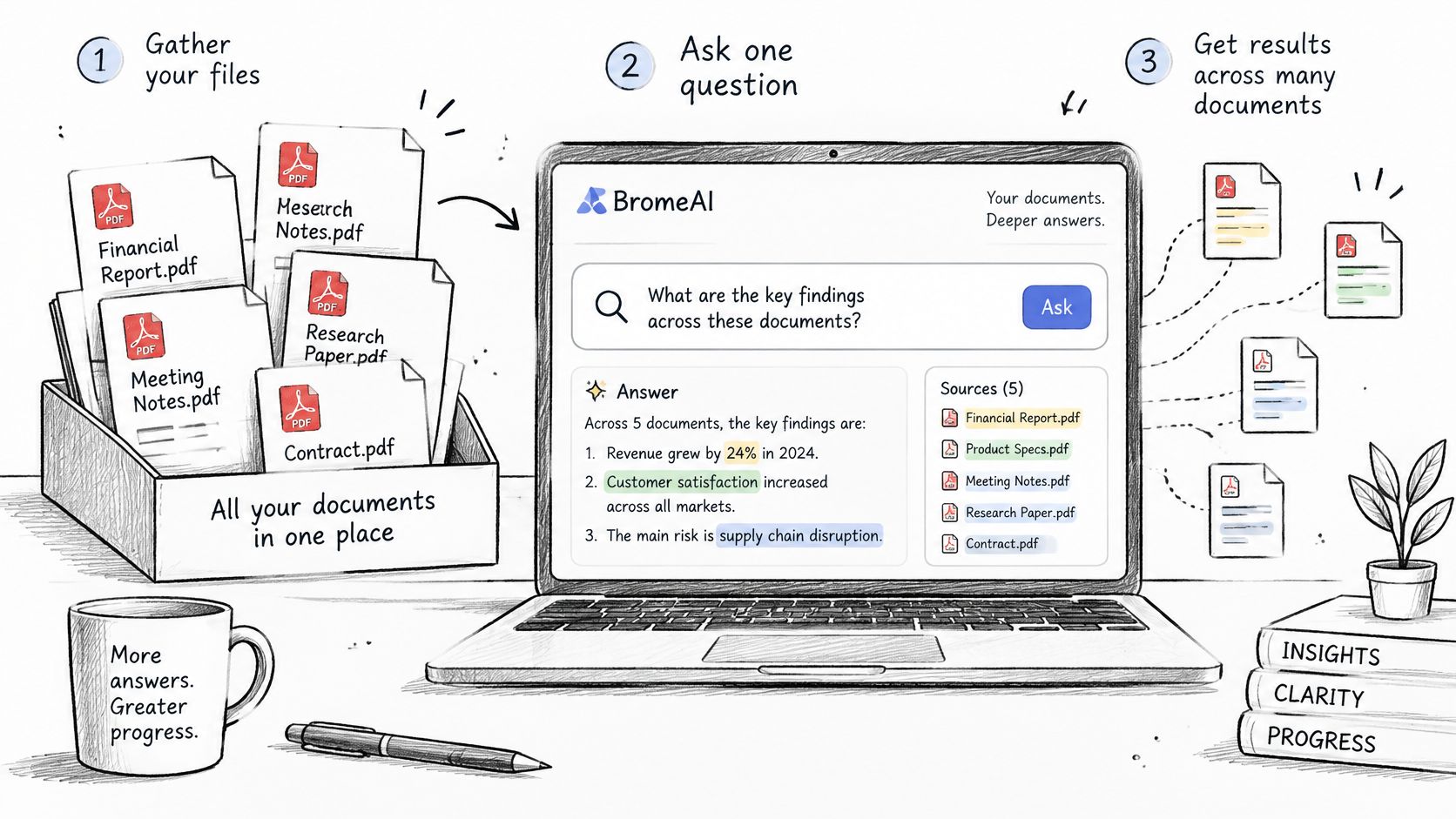
Un espace de travail conversationnel change la façon d’aborder cette tâche. Prenez la réponse comme une piste, puis vérifiez-la comme vous le feriez pour un résultat obtenu avec Ctrl+F : assurez-vous que le fichier possède une couche de texte, ouvrez la page citée et, en l’absence de résultat, déterminez si le terme manque réellement ou s’il est simplement illisible pour l’outil.
Voici une méthode fiable.
- Rassemblez les fichiers au même endroit. Contrats, factures et tableau de suivi des paiements ont leur place ensemble, car les questions importantes nécessitent de les croiser.
- Importez-les ensemble. Poser une question sur tous les fichiers à la fois n’a rien à voir avec une lecture document par document. Cela permet notamment de repérer le contrat qui n’a jamais figuré dans le tableur.
- Posez une question précise. « Quels contrats mentionnent une date de renouvellement ? » et « Ce numéro de facture apparaît-il deux fois ? » appellent des réponses vérifiables. « Résumez tout cela » ne suffit pas.
- Ouvrez la source de chaque résultat. Une réponse utile renvoie au document dont elle provient. Sinon, vous lisez une synthèse impossible à contrôler.
- Reformulez la question ou changez de modèle pour obtenir une seconde lecture. Les fichiers restent dans le contexte de la conversation : une question complémentaire ne vous demande que le temps de lire la réponse.
Deux exemples courants illustrent les possibilités. Un étudiant qui cherche la définition d’un terme dans les PDF de tout un semestre obtient une réponse citant le support de cours et la page. Un responsable qui compare les plafonds de responsabilité de plusieurs contrats fournisseurs peut voir les clauses contradictoires côte à côte, plutôt que de se fier au souvenir de chacune.
Avant de recourir à un outil conversationnel, pensez aux fonctions de recherche classiques pour explorer un dossier contenant de nombreux fichiers. Acrobat permet de rechercher dans plusieurs PDF, et les index de Windows Search ou de Spotlight sous macOS peuvent interroger des milliers de fichiers par mot-clé. Pour retrouver un terme exact dans de grandes archives, ces solutions sont plus rapides et moins coûteuses. Ne créez l’index qu’après l’OCR : un scan dépourvu de texte indexable ne donnera aucun résultat.
La chaîne de traitement sous-jacente compte davantage que l’interface. Une étude comparative sur la numérisation a montré que l’extraction directe du texte fonctionnait bien sur les PDF créés au format numérique, mais échouait sur les scans. Sa meilleure chaîne d’extraction directe atteignait une précision de 98,70 % au niveau des caractères et de 97,71 % au niveau des mots, selon cette étude des chaînes d’extraction et de recherche de texte dans les PDF. Après l’OCR, le texte doit faire l’objet d’une normalisation Unicode, d’une suppression des césures de fin de ligne et d’une indexation conservant les coordonnées sur la page, afin de pouvoir afficher et contrôler chaque résultat.
C’est le volume qui rend cette rigueur indispensable. Une analyse sectorielle de 2016 estimait à environ 2,2 milliards le nombre de PDF sur le Web public et indiquait que Google Drive et Gmail enregistraient quelque 73 millions de nouveaux PDF par jour, d’après le bilan des usages du PDF publié par la PDF Association. Il s’agit d’estimations historiques, pas d’un recensement actuel, mais l’ordre de grandeur reste parlant : personne ne peut lire autant de fichiers un par un.
Un espace de travail comme BromeAI suit cette logique : déposez les PDF, les factures et un tableau de paiements dans une même conversation, puis posez une question qui les recoupe tous. Le fonctionnement est présenté sur la page Analyse de documents de BromeAI. Pour un autre éclairage sur la traçabilité des sources lorsqu’une question porte sur des dizaines de documents, l’article de Rooy Development sur les assistants de recherche IA aborde cette même pratique de vérification sous l’angle de la recherche.
Les limites restent bien réelles. Les réponses de l’IA doivent toujours être vérifiées sur la page d’origine, les scans nécessitent toujours une étape d’OCR pour rendre leur texte exploitable, et l’absence de résultat dans un fichier ne prouve pas que le terme est absent de toute la collection. Consignez les fichiers examinés avec leur nom, le numéro de page et l’expression exacte recherchée. Ainsi, une recherche infructueuse dans un dossier ne sera jamais confondue avec une absence dans l’ensemble des archives.
Pourquoi votre recherche manque des résultats et comment y remédier
Une recherche infructueuse peut avoir cinq causes, chacune appelant une première action différente. Le problème le plus courant est aussi le plus simple à diagnostiquer : la recherche ne trouve rien alors que les mots sont clairement visibles à l’écran. Cela indique une page numérisée sans couche de texte, et l’OCR est la solution. Les quatre autres cas concernent la structure, la précision de la reconnaissance des caractères, les autorisations et le périmètre de recherche.
| Symptôme | Cause probable | Solution |
|---|---|---|
| La recherche ne trouve rien alors que les mots sont visibles | Pages numérisées sans couche de texte | Lancer l’OCR, puis rechercher dans le nouveau fichier |
| Un mot dans un titre ou un tableau n’est pas trouvé | Problème d’ordre de lecture ou tableaux aplatis | Vérifier les balises et l’ordre de lecture, puis rechercher un fragment plus court |
| Un nom ou un nombre reste introuvable après l’OCR | Caractère mal reconnu, par exemple un 0 lu comme un O | Rechercher les variantes probables et comparer avec l’image de la page |
| La recherche donne des résultats dans un fichier, mais pas dans un autre | Mot de passe ou autorisations limitant l’accès au texte | Demander une copie sans restriction au propriétaire du document |
| La recherche trouve du texte dans le corps du document, mais pas dans les pièces jointes | Fichiers intégrés et métadonnées exclus de la recherche | Ouvrir les pièces jointes séparément et vérifier les propriétés du document |
Un terme placé dans un titre ou un tableau peut survivre à la conversion, mais se retrouver dans un ordre incohérent. Les mises en page en colonnes et les tableaux aplatis dispersent parfois les mots dans une séquence qui ne ressemble plus à une phrase. Recherchez alors un fragment plus court, par exemple « résiliation » plutôt que « résiliation pour convenance », puis examinez la structure sous-jacente de la page.
Un texte interrogeable ne suffit d’ailleurs pas. Le balisage répond à un autre besoin : il définit un ordre de lecture logique et permet d’associer un texte de remplacement aux éléments non textuels. La procédure Adobe de correction de l’accessibilité des PDF vérifie conjointement la présence de texte interrogeable, les balises de structure et les paramètres de sécurité. Un fichier peut contenir votre mot-clé tout en présentant le contenu qui l’entoure dans un ordre incompréhensible. C’est particulièrement problématique si le résultat se trouve dans un tableau de chiffres ou un règlement sur trois colonnes.
L’ampleur du problème est mesurable. Selon les résultats de l’enquête WebAIM auprès des utilisateurs de lecteurs d’écran, repris dans le guide de l’Université de l’Arizona sur la mise en accessibilité des PDF, 85,6 % des personnes interrogées estimaient que les PDF risquaient fortement ou assez fortement de poser d’importants problèmes d’accessibilité, contre 75,1 % en 2019.
Les erreurs de reconnaissance après l’OCR demandent une autre forme de patience. Le zéro devient un O, le chiffre un un l minuscule, le cinq un S. Recherchez les variantes probables, puis ouvrez l’image de la page et relisez vous-même la chaîne de caractères avant de vous y fier. Une revue des évaluations de l’OCR chiffre les écarts de précision selon le type de document : sur l’un des bancs d’essai, les scans historiques généralistes obtenaient un score de 47,7 %, contre 82,3 % pour les scans de documents mathématiques anciens. Les documents en écriture gothique présentaient, sans entraînement spécialisé, des taux d’erreur de caractères de 50 à 70 %. Sur un scan difficile, une recherche infructueuse en dit davantage sur l’OCR que sur le document.
Les restrictions d’accès sont plus discrètes. Un contrat renvoie tous les résultats attendus, le suivant aucun : la différence peut venir d’un paramètre du propriétaire qui bloque l’accès au texte, et non de votre requête. Demandez une copie sans restriction plutôt que de multiplier les essais avec différents outils. Les pièces jointes et les métadonnées exigent également un traitement séparé, car les fichiers intégrés et les propriétés du document restent généralement hors du périmètre d’une recherche classique. Si le diagnostic porte sur l’ensemble d’un fonds documentaire, vous pouvez générer un rapport à partir de ces constats pour garder la trace des fichiers nécessitant un OCR, de ceux soumis à des restrictions et de ceux qui ne posent pas de problème, sans ressaisir les références de pages à la main.
Chaque ligne du tableau mène à la même conclusion : ouvrez la page et lisez-la. Un résultat n’est confirmé qu’une fois les mots vus à l’endroit indiqué. De même, considérez une absence de résultat comme non vérifiée tant que la page elle-même ne confirme pas que le terme est absent. Une recherche réussie ne prouve pas que l’ensemble du PDF est interrogeable.
Choisir la méthode adaptée à votre prochain PDF
La règle tient en quelques mots : recherche intégrée pour les fichiers numériques, OCR pour les scans et les photos, vérification sur la page pour tout résultat destiné à être cité ou à guider une décision, et analyse de documents lorsqu’une même question porte sur plusieurs fichiers.
Prenez ensuite un vrai fichier et testez cette règle. Faites le diagnostic en trois questions, recherchez un terme dont vous savez qu’il apparaît au moins deux fois, puis comparez le nombre de résultats aux pages. Si le compte est bon, la recherche intégrée fonctionne. S’il manque des occurrences, le fichier nécessite un OCR ou la recherche doit inclure des variantes du terme.

Ce simple contrôle vous en dit plus qu’un tour complet des paramètres. C’est aussi l’habitude qui distingue une recherche justifiable d’une recherche simplement exécutée : un nombre insuffisant de résultats pour un terme connu signale très tôt que toutes les autres requêtes sur ce fichier risquent elles aussi d’être peu fiables.
Lorsque la question porte sur plusieurs contrats, factures ou tableurs, rassemblez les fichiers et posez-la une seule fois, plutôt que de répéter la même recherche dans chacun. Vous pourrez ainsi retrouver la clause de renouvellement dont vous vous souveniez, et celle à laquelle vous n’aviez pas pensé.
Une recherche ne vaut que par la vérification de ses résultats.
BromeAI est un espace de travail IA dans lequel vous pouvez déposer des PDF, des fichiers DOCX et des feuilles de calcul XLSX au sein d’une même conversation, puis poser des questions sur l’ensemble de ces documents au lieu de les traiter un par un. Chaque résultat renvoie au fichier dont il provient : vous pouvez ainsi ouvrir la page d’origine et confirmer la clause, le montant ou la date avant toute prise de décision. Rendez-vous sur BromeAI pour l’essayer sur les contrats et les factures qui vous attendent déjà.